martes, 20 de marzo de 2012

2.8.3 ROTAR

Puede rotar o darle un ángulo a una imagen, en una diapositiva o patrón. Volteándola se crea una imagen reflejada, tanto horizontal como verticalmente. (Ver abajo Método 3) 


 Método 1: Arrastrar


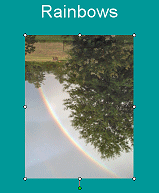
 El circulo verde al centro del tope de una imagen seleccionada, es una manija para rotar. Pasar por encima de esa manija y la forma del puntero cambiará por una flecha circular . Arrastrar el ratón en la dirección en que se desea que gire la imagen. Mientras se arrastra, el puntero del ratón cambia por 4 flechas en círculo .

 Las líneas de puntos muestran la nueva posición de la imagen, mientras está arrastrándola.


 Método 2: Barra Dibujo -Rotar Botón Izquierdo 


 La barra de herramientas Dibujo, aparece cuando se selecciona una imagen. El botón, Girar a la Izquierda rota la imagen 90º a la izquierda. El botón es una buena opción, cuando todo lo que se desea son 90º, 180, o 270º de rotación. No tiene que adivinar si todavía la imagen está derecha o no! 


Método 3: Barra Dibujo - Rotar o Voltear 


El botón Dibujo en la Barra Dibujo, abre un menú con el submenú 


Girar o voltear, conteniendo las opciones: 


 Girar libremente - Cambia el puntero del ratón a la forma, Rotación. Se debe posicionar al puntero sobre una manija, antes de realmente poder rotar a la imagen. 


 Girar 90º a la izquierda 


 Girar 90º a la derecha Voltear horizontalmente 


 Voltear verticalmente Original


 Voltear horizontalmente


 Voltear verticalmente No es igual que rotar dos veces 90°, el original!


original                                     Voltear horizontalmente                  Voltear verticalmente 
                                                                                      No es igual que rotar dos veces     90°, el original!


2.8.2 ORDENAR OBJETOS EN DISTINTOS PLANOS

En PowerPoint al igual que en Word puede suceder que insertes varios objetos unos encima de otros (por ejemplo insertar una imagen y después insertar un rectángulo) y que alguno de ellos oculte al otro, para gestionar ese tema PowerPoint incorpora la opción ordenar que te permitirá mover los objetos a planos distintos por ejemplo traer a primer plano un objeto que estaba detrás de otro y que por eso no se veía. 


Para ordenar objetos primero tienes que seleccionar el objeto al que quieras cambiar su orden. Una vez seleccionado despliega el menú Dibujo de la barra de herramientas Dibujo y selecciona la opción Ordenar. 


A continuación selecciona el tipo de orden que quieras realizar 


 Si seleccionas la opción Traer al frente el objeto que tengas seleccionado pasará a ser el primero por lo que si los pones encima de otro este objeto tapará a los que tiene debajo. 


Si seleccionas Enviar al fondo este objeto pasará a ser el último por lo que cualquier objeto que haya encima de él lo tapará. 


Si seleccionas la opción Traer adelante el objeto que tengas seleccionado pasará una posición hacia adelante. 


Si seleccionas Enviar atrás este objeto pasará una posición atrás. 


 A continuación te mostramos un ejemplo de lo que supone ordenar los objetos. 


 después de enviar al fondo:    

lunes, 19 de marzo de 2012

2.8.1 AGRUPAR, DES-AGRUPAR Y REAGRUPAR OBJETOS

Al agrupar dos o más objetos en Microsoft Expression Blend, se crea un nuevo panel de diseño y se colocan los objetos dentro de dicho panel de diseño. 


La colocación de dos o más objetos juntos en un panel de diseño permite seleccionar, mover y transformar fácilmente el grupo como si los objetos de éste fuesen un único objeto.


 La agrupación permite además identificar objetos que están relacionados entre sí de alguna manera, como los distintos botones que constituyen un elemento de navegación. Cuando se desagrupan los objetos, simplemente se elimina el panel de diseño que los contiene. Seleccione los objetos que desee agrupar. 


 En el menú Objeto, seleccione Agrupar en y, a continuación, haga clic en el tipo de panel de diseño en el que desea que se encuentre el grupo. (En los proyectos de Microsoft Silverlight 1.0 sólo está disponible el panel de lienzo).


2.8 HERRAMIENTAS DE OBJETO


La barra de herramientas Propiedades proporciona un acceso fácil a las propiedades de muchas herramientas y objetos, incluidos vínculos, comentarios, campos de formulario, clips multimedia y marcadores. Por ejemplo, si selecciona la herramienta


Nota, la barra de herramientas Propiedades muestra las propiedades predeterminadas actuales de dicha herramienta. Si selecciona una nota del documento, la barra de herramientas Propiedades muestra las propiedades de esa nota.


 Puede usar la barra de herramientas Propiedades para cambiar muchos de los valores que aparecen aquí. Algunos elementos sólo proporcionan información y no pueden editarse. Al igual que las demás barras de herramientas, la barra Propiedades puede flotar o acoplarse en el área de barras de herramientas. La barra de herramientas Propiedades se diferencia en que no contiene herramientas ni puede personalizarse para ocultar opciones.


 Realice una de las acciones siguientes:


Elija Ver > Barras de herramientas > Barra Propiedades.


Haga clic con el botón derecho del ratón o pulse Control y haga clic en el área de barras de herramientas, y elija Barra Propiedades en el menú contextual.


Seleccione el objeto o la herramienta que desea revisar.


 Cambie las propiedades del elemento seleccionado, si lo desea. Si desea cambiar las propiedades de objeto a otras diferentes a las que se muestran en la barra de herramientas Propiedades, haga clic con el botón derecho del ratón, o pulse Control y haga clic en el objeto, y elija Propiedades.

2.7.1 ORTOGRAFÍA Y GRAMÁTICA

Una de las herramientas de Word más útiles, es el control de la Ortografía y la Gramática.


 Para hacer su control compara las palabras de su texto, con las palabras que contiene el diccionario Word. 
Naturalmente que no conocerá todas las palabras que usted conoce, ni todas las variaciones de cada una. Usted mismo puede agregarle palabras al diccionario.


 Solamente asegúrese que están correctamente escritas cuando lo haga! Sea especialmente cuidadoso con los nombres de personas o de empresas que con frecuencia se escriben de manera extraña. Word también puede ejecutar una comprobación gramatical, buscando una variedad de errores de gramática.


 Usted puede definir cuanta exigencia quiere que tenga Word en esa tarea. En el diálogo de Opciones en la ficha Ortografía y gramática , el botón Valores abre un diálogo para Estilo de escritura. Si quiere, puede crear su propia combinación personalizada de reglas.


 Desde luego que a veces usted violará las "reglas" a propósito.

2.7 HERRAMIENTAS DE CORRECCIÓN

Es posible que parte del contenido de este tema no pueda aplicarse a algunos idiomas. 


 Microsoft Office 2003 Proofing Tools es un módulo complemento que contiene las herramientas de corrección que Microsoft ha creado para más de 30 idiomas, incluyendo fuentes, correctores ortográficos y gramaticales, listas de autocorrección, reglas de Autorresumen (sólo en Microsoft Word), diccionarios de traducción y, en el caso de los idiomas asiáticos, editores de métodos de entrada (IME). 


 Microsoft Office 2003 Proofing Tools está disponible en Shop.microsoft.com y, fuera de Estados Unidos, en cualquier distribuidor autorizado. Para obtener más información acerca de las Herramientas de corrección, visite el sitio Web de Microsoft Office Online.

2.6.3 FORMATO DE IMAGEN

La gente realmente ama los dibujos! 


Agregando imágenes a su presentación, la hacen más interesante y atractiva, al menos cuando se eligen bien! Sus imágenes deberían agregar información, no distraer de su información.